- Plik
-
Projekty
-
-
Wszystkie kategorie -
Category #1 - Nowa kategoria
-
Moje projekty
-
-
Pomocy
-
Pomoc projektowania
Wybór produktu
- Kliknij zakładkę Produkt po lewej stronie.
- Wybierz Zmień produkt, aby otworzyć listę produktów.
- Kliknij produkt, na którym chcesz przygotować nadruk.
Kolor, rozmiar i ilość
- W sekcji Kolory wybierz kolor produktu.
- W sekcji Rozmiar wybierz odpowiedni rozmiar z listy.
- W sekcji Ilość użyj przycisków minus/plus lub wpisz liczbę sztuk.
Ważne: cena aktualizuje się automatycznie po zmianie produktu, ilości lub opcji.
Dodawanie własnego obrazu
- Kliknij zakładkę Obrazy.
- Wybierz Upload / Prześlij.
- Dodaj plik z komputera.
- Po dodaniu kliknij grafikę, aby umieścić ją na produkcie.
Edycja grafiki
- Usuń tło — usuwa tło z grafiki, przydatne przy logo i zdjęciach.
- Przytnij — pozwala dociąć obraz do wybranego fragmentu.
- Maska — pozwala ograniczyć widoczność grafiki do wybranego kształtu lub obszaru.
Najlepszy efekt uzyskasz na plikach PNG z przezroczystym tłem lub grafikach w dobrej rozdzielczości.
Pozycjonowanie nadruku
- Kliknij grafikę lub tekst na produkcie.
- Przeciągnij element myszką, aby zmienić jego pozycję.
- Złap narożnik zaznaczenia, aby zmienić rozmiar.
- Użyj uchwytu obrotu, aby obrócić element.
Obszar nadruku
Przerywana ramka pokazuje bezpieczny obszar projektowania. Staraj się trzymać grafikę i tekst wewnątrz tej ramki.
Przód i tył produktu
Aby zaprojektować tył produktu, kliknij miniaturę produktu w lewym dolnym rogu edytora i wybierz widok Tył.
Dodawanie tekstu
- Kliknij zakładkę Tekst.
- Wybierz styl tekstu lub dodaj własny tekst.
- Kliknij tekst na produkcie, aby go edytować.
Edycja tekstu
- Zmień treść w oknie edycji tekstu.
- Dostosuj rozmiar czcionki.
- Zmień odstępy między literami i wysokość linii.
- Wybierz krój pisma z listy czcionek.
Tekst możesz przesuwać, skalować i obracać tak samo jak grafikę.
Dodanie projektu do koszyka
- Sprawdź produkt, kolor, rozmiar i ilość.
- Upewnij się, że grafika lub tekst są dobrze ustawione w obszarze nadruku.
- Kliknij przycisk Dodaj do koszyka w prawym górnym rogu.
- Po dodaniu możesz przejść do zamówienia albo kontynuować projektowanie.
Zapisywanie projektu
Jeśli chcesz wrócić do projektu później, użyj opcji Zapisz w Moich Projektach. Zapisane projekty znajdziesz później w menu Projekty.
Wskazówka: przed zamówieniem sprawdź także tył produktu, jeśli projekt był tworzony po obu stronach.
DKW Print
Edytor projektów nadrukuW tym edytorze możesz przygotować własny projekt nadruku na odzieży: wybrać produkt, kolor, rozmiar, dodać grafikę, tekst oraz zaprojektować przód i tył produktu.
Jeśli masz problem z przygotowaniem projektu albo chcesz zlecić nam ustawienie nadruku, skontaktuj się z nami:
Telefon: +48 533 652 445
E-mail: dkwprint20@gmail.comDKW Print
Kątna 27b/34
88-100 InowrocławPowered by Lumise version 2.1.1
-
- Shop
- Cofnij
- Ponów
-

-
 English
-
Polish
Języki
-
- 0.0
-
Mój koszyk
- Powrót do sklepu
-
Rozpocznij projektowanie od dodania obiektów od lewej strony
- Wszystkie wybrane obiekty są zgrupowane | Rozgrupować?
- Grupuj obiekty Grupuj położenie wybranych obiektów
-
-
Opcje wypełnienia
Zapisz ten kolor
-
-
Opcje
-
Automatycznie dopasuj położenie aktywnego obiektu do innych obiektów -
ON: Zachowaj wszystkie bieżące obiekty i dołącz szablon do OFF: Usuń wszystkie obiekty przed zainstalowaniem szablonu -
Zastąp wybrany obiekt obrazu zamiast tworzyć nowy
-
- Zastąp obraz
- Przytnij
-
Maska
-
Wybierz warstwę maski
-
-
Usuń tło
-
Usuń tło
-
Głęboko:
-
Tryb:
-
-
Filtry
-
Filtry
-
- Original
- B&W
- Satya
- Doris
- Sanna
- Vintage
- Gordon
- Carl
- Shaan
- Tonny
- Peter
- Greg
- Josh
- Karen
- Melissa
- Salomon
- Sophia
- Adrian
- Roxy
- Singe
- Borg
- Ventura
- Andy
- Vivid
- Purple
- Thresh
- Aqua
- Edge wood
- Aladin
- Amber
- Anne
- Doug
- Earl
- Kevin
- Polak
- Stan
-
Jasność:
-
Nasycenie:
-
Kontrast:
-
- Wyczyść filtry
- Kliknij i przeciągnij myszą, aby rozpocząć rysowanie. Ctrl+Z = undo, Ctrl+Shift+Z = redo
- Tekst kodu QR
-
Opcje wypełnienia
-
Opcje wypełnienia
Zapisz ten kolor
-
Przezroczysty:
-
Szerokość skoku:
-
Kolor obrysu:
-
- Rozgrupuj pozycję
-
Ułóż warstwy
-
Pozycja
-
Pozycja obiektu
Zablokuj pozycję obiektu:
-
Środek w pionie
-
Górny lewy
-
Górny środkowy
-
Prawy górny róg
-
Środek w poziomie
-
Środkowy lewy
-
Środkowy środek
-
Środkowy prawy
- Naciśnij &w lewo;
-
Na dole po lewej
-
Dolny środek
-
Prawy dolny róg
-
-
Przemiany
-
Obróć:
-
Pochyl X:
-
Pochyl Y:
-
Odwróć X:
Odwróć Y:
Swobodna transformacja poprzez naciśnięcie SHIFT+⤡
-
-
Rodzina czcionek
-
Edytuj tekst
-
Edytuj tekst
-
-
Rozmiar czcionki:
-
Odstępy między literami
-
Wysokość linii
-
-
Efekty tekstowe
-
Efekty tekstowe
-
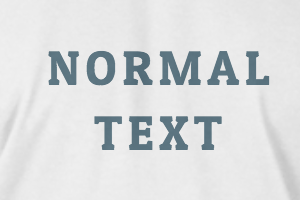
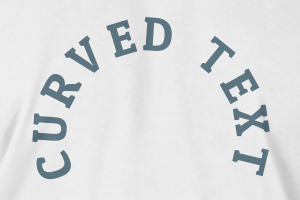
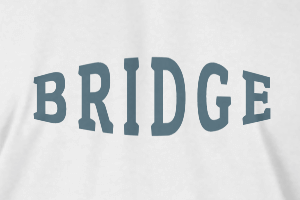
-
Promień
-
Odstępy
-
Krzywa
-
Wysokość
-
Przesunięcie
-
Trójząb
-
-
Wyrównanie tekstu
- Duże / Małe litery
- Pogrubiona czcionka
- Kursywa w stylu tekstu
- Podkreślenie tekstu