Przewodnik po konfiguratorze. Zobacz jak wybrać produkt, usunąć tło ze zdjęcia i skorzystać z promocji 3+1 gratis.
Zaznacz interesujący Cię rozmiar oraz wariant kolorystyczny produktu. Gdy będziesz gotowy, kliknij przycisk Personalizuj, aby przejść do edytora.
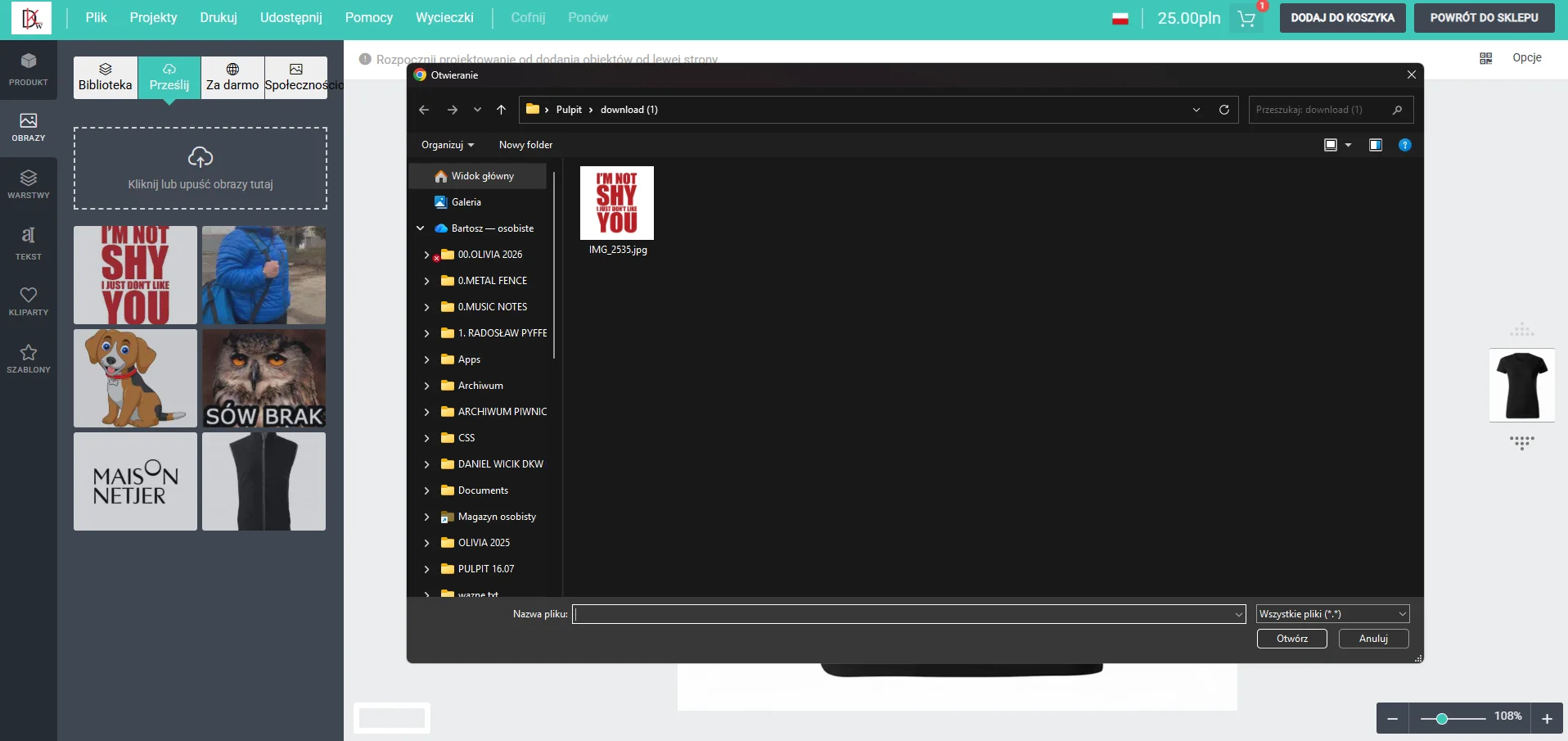
W menu po lewej stronie wybierz zakładkę Obrazy, a następnie kliknij pole Prześlij. Wybierz plik (JPG, PNG) ze swojego urządzenia.
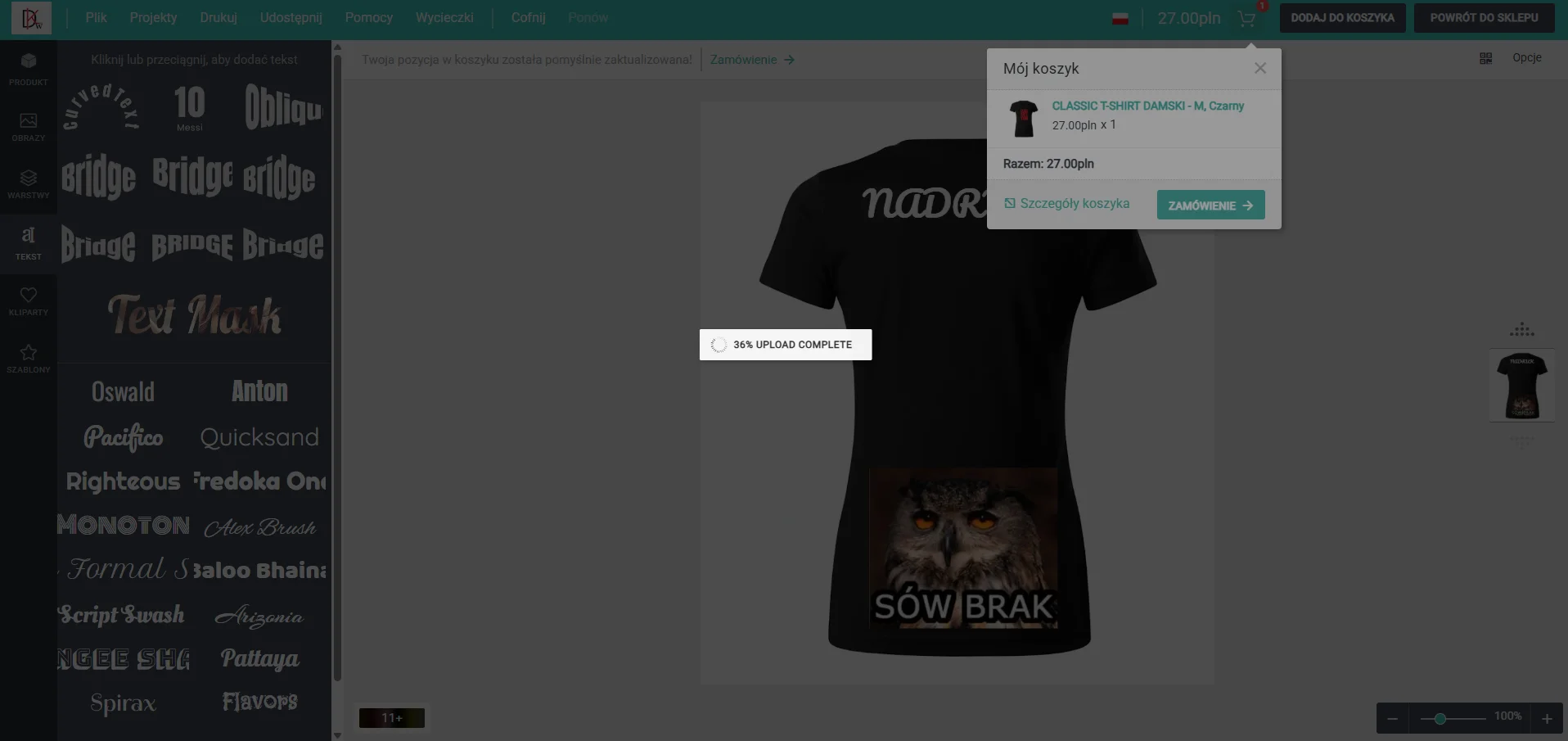
Kliknij we wgraną grafikę na liście, aby automatycznie pojawiła się na koszulce. Możesz ją teraz przesuwać i skalować.
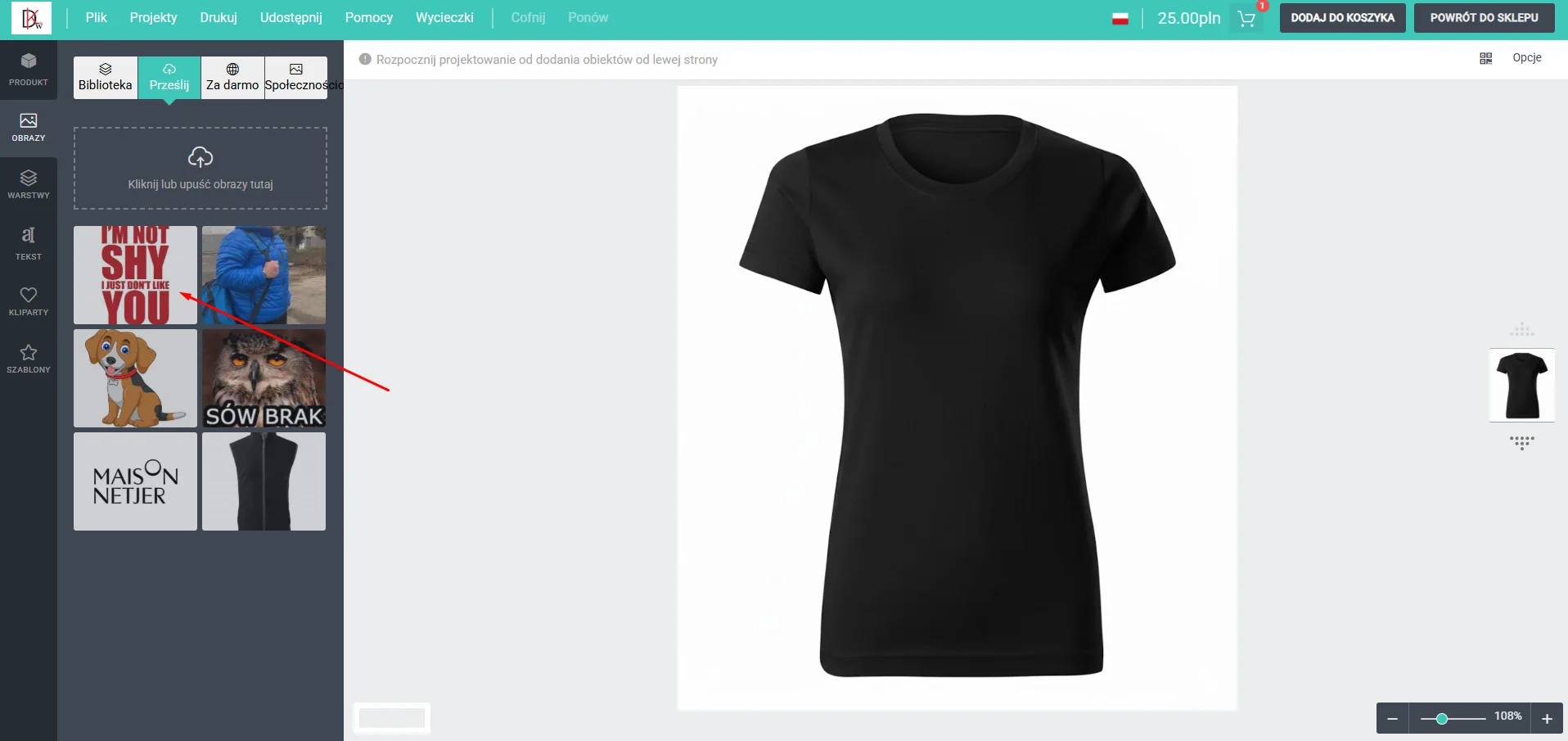
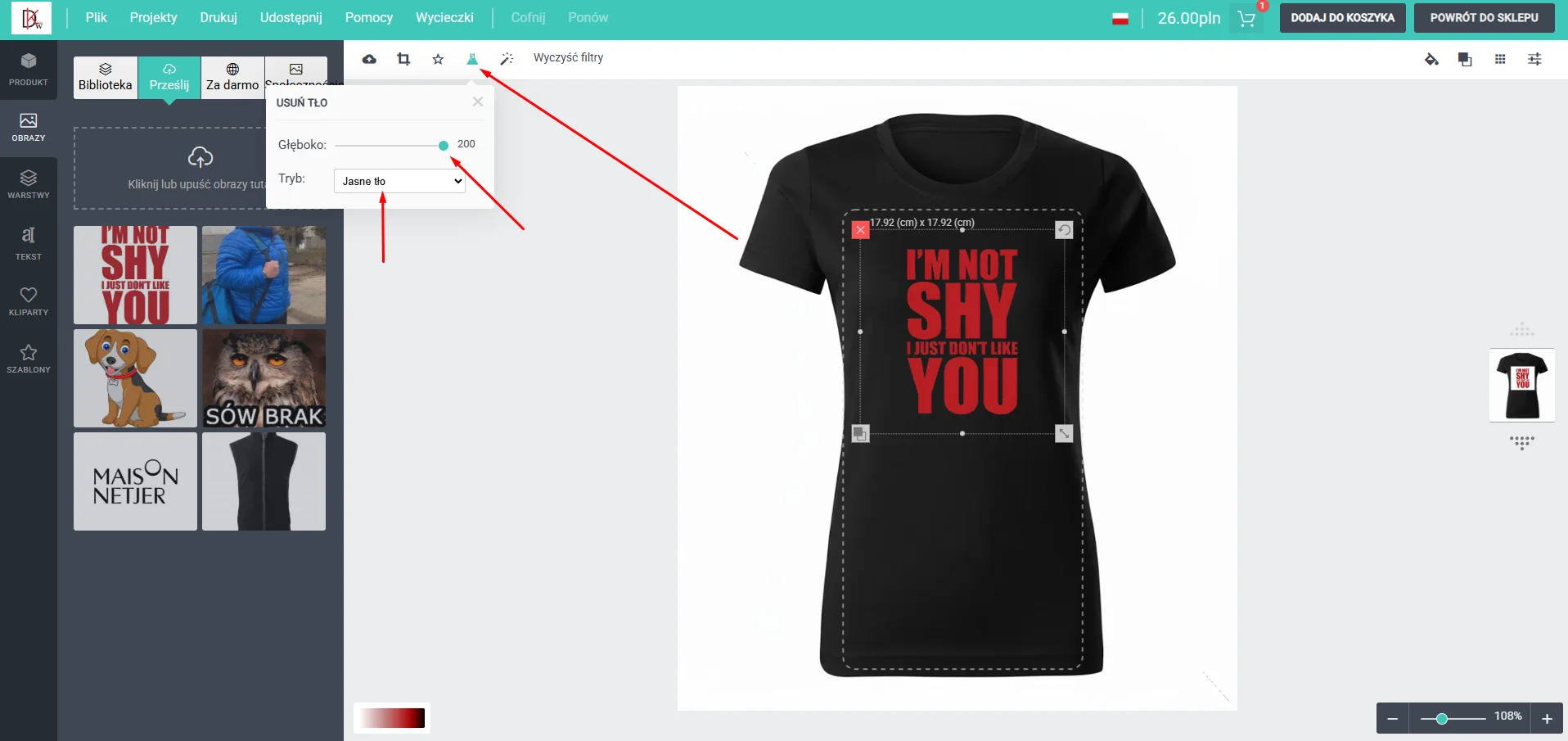
Po zaznaczeniu grafiki na koszulce, po lewej stronie zobaczysz panel narzędzi.
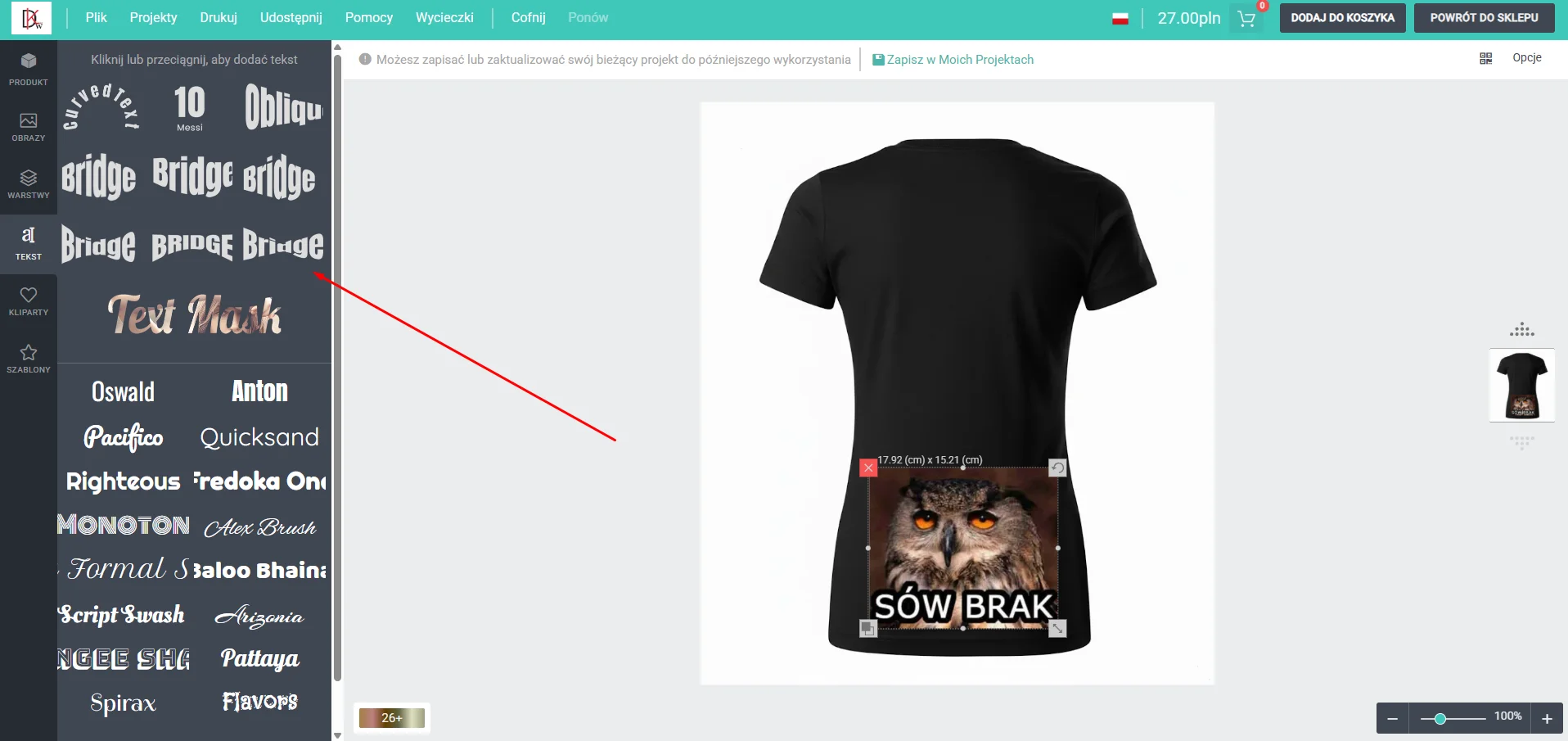
Przejdź do zakładki Tekst, aby dodać własny napis. Możesz dowolnie zmieniać czcionkę, kolor, obrys oraz zakrzywienie tekstu.
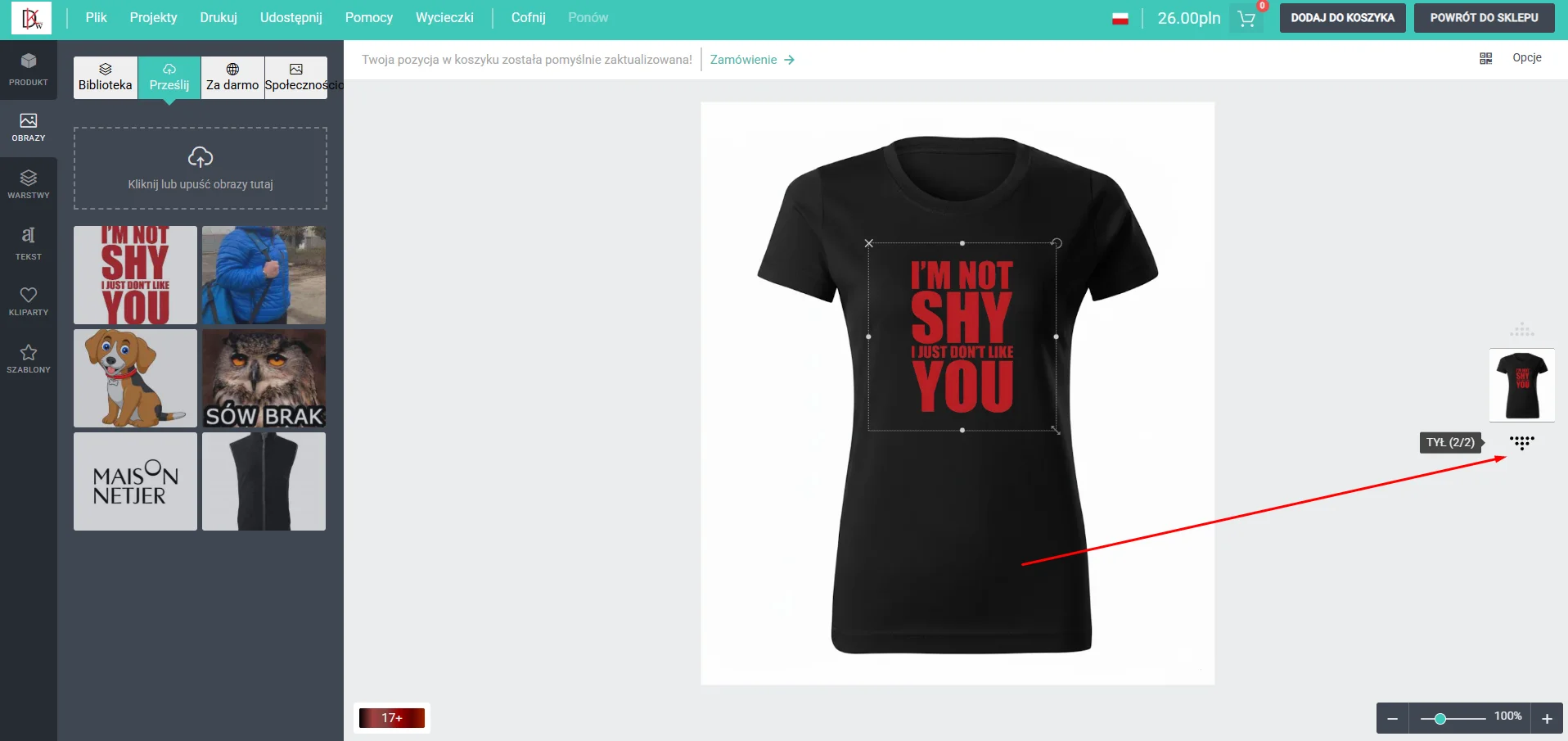
Chcesz nadruk z tyłu? Użyj przełącznika widoku pod wizualizacją produktu.
Dodaj do koszyka 4 produkty, a system automatycznie obniży cenę zestawu do 135 PLN.